
كثير من أصحاب المتاجر الإلكترونية يركزون كل جهدهم على تصميم المتجر وإضافة المنتجات، وينسون سؤالاً بسيطاً لكنه حاسم: من أين يأتي الزوار، ولماذا يشترون بعضهم ولا يشتري الباقي؟ بدون إجابة واضحة عن هذا السؤال، تصبح ميزانية الإعلانات مجرد تخمين، والقرارات التجارية مبنية على انطباعات لا على أرقام. هنا بالضبط يأتي دور التحليلات والتقارير.
منصة سطورإنو توفر لصاحب المتجر طبقتين من المتابعة: تقارير مدمجة داخل لوحة التحكم تعطيك صورة سريعة عن أداء المتجر، وتكاملات مع أدوات تحليل خارجية مثل Google Analytics وبيكسلات الإعلانات (فيسبوك، سناب شات، لينكدإن) تتيح لك ربط الزيارات بنتائج الحملات الإعلانية فعلياً. في هذا المقال سنمر على كل واحدة من هذه الأدوات بالتفصيل: كيف تصل إليها، وما الذي تحتاجه لتفعيلها، ولماذا تستحق وقتك كصاحب متجر يريد أن يعرف أين يذهب كل درهم أو ريال ينفقه على الإعلانات.
باختصار: يوفر سطورإنو صفحة إحصائيات مدمجة (الإعدادات > Analytics > Statistics) بالإضافة إلى إمكانية ربط Google Analytics عبر معرّف التتبع، وFacebook Pixel بطريقتين (بسيطة أو عبر Conversion API)، وSnapchat Pixel بثلاثة أحداث أساسية (زيارة، إضافة للسلة، شراء)، وLinkedIn Pixel لقياس أداء الحملات الاحترافية وإعادة الاستهداف. كل هذه الأدوات مجتمعة تمنحك رؤية كاملة عن رحلة الزائر من أول نقرة حتى الشراء.
التحليلات المدمجة في سطورإنو: نقطة الانطلاق
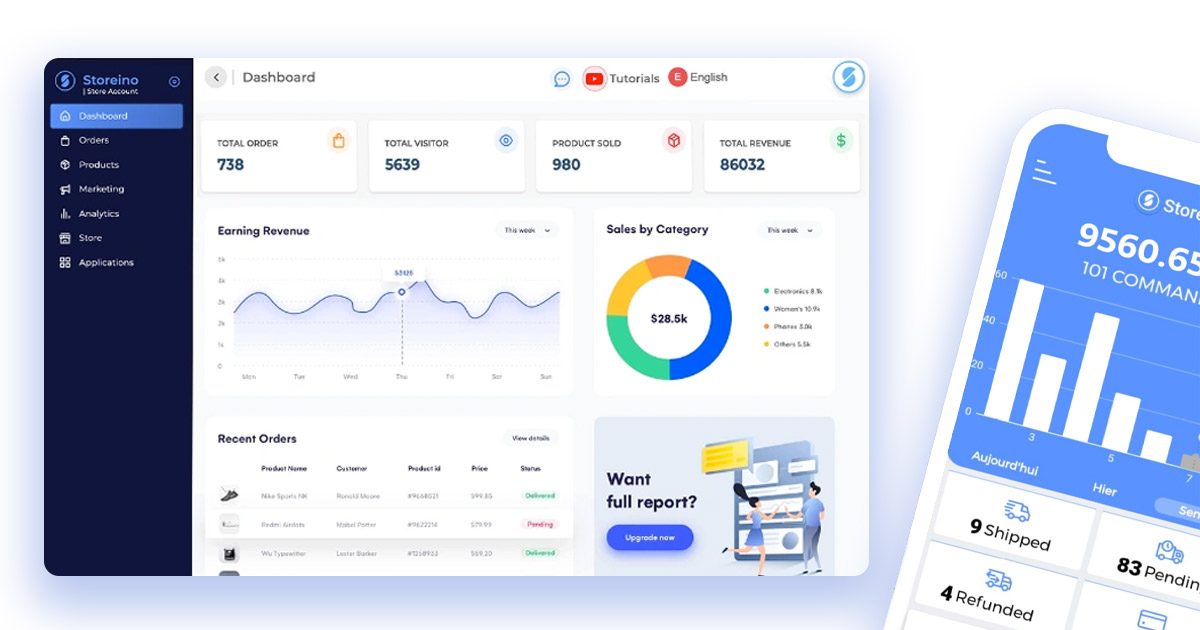
قبل أن تفكر في ربط أي أداة خارجية، يمنحك سطورإنو لوحة إحصائيات جاهزة داخل حسابك مباشرة، دون الحاجة لأي إعداد أو كود إضافي. الوصول إليها بسيط: تسجّل الدخول إلى حساب متجرك، ثم تذهب إلى قسم Analytics، وتفتح صفحة Statistics. هذه الصفحة هي نقطة البداية الطبيعية لأي صاحب متجر يريد أن يفهم أداءه قبل أن يستثمر في أدوات قياس متقدمة.
الفكرة من وجود هذه الطبقة المدمجة هي أنك لست مضطراً لانتظار ربط حساب Google Analytics أو ضبط بيكسل إعلاني لتعرف أن هناك مشكلة أو فرصة في متجرك. هي أشبه بلوحة قيادة سريعة تفتحها كل صباح لتطمئن أن كل شيء يسير كما يجب، بينما تُستخدم الأدوات الخارجية التي سنشرحها لاحقاً للتعمق أكثر في سلوك الزوار ونتائج الحملات الإعلانية.
من المهم أن تعتاد فتح هذه الصفحة بانتظام، وليس فقط عند الشعور بأن هناك خطأ ما. المتابعة الدورية هي التي تكشف الأنماط: هل هناك يوم في الأسبوع تنخفض فيه الزيارات؟ هل هناك مرحلة في رحلة الزبون يتوقف عندها أكثر من غيرها؟ هذه الأسئلة لا تُجاب عليها بنظرة واحدة، بل بمقارنة الأرقام عبر الوقت.
ربط Google Analytics بمتجرك: رؤية أعمق لسلوك الزوار
Google Analytics يبقى المرجع الأشهر عالمياً لتحليل حركة المرور على المواقع، وربطه بمتجر سطورإنو يمنحك بيانات عن سلوك الزوار بما في ذلك التوزيع الجغرافي حسب الدولة والمدينة. لماذا هذا مهم لتحسين الإعلانات؟ لأن معرفة من أين يأتي زوارك فعلياً (وليس فقط من أين تستهدفهم إعلانياً) تساعدك على ضبط الميزانية نحو المناطق التي تُترجم فعلاً إلى مبيعات، بدل توزيعها بالتساوي على كل الجمهور.
عملية الربط تمر بثلاث خطوات رئيسية. أولاً، تحتاج إلى حساب على Google Analytics: تزور الموقع، تسجّل الدخول أو تنشئ حساباً جديداً، ثم تنشئ "خاصية" (Property) مخصصة لمتجرك باتباع الخطوات التي يعرضها جوجل. ثانياً، تدخل إلى لوحة الإدارة (Admin) داخل Google Analytics، وتنتقل إلى إعدادات "Tracking Info"، ثم تختار "Tracking Code" من القائمة، وتنسخ معرّف التتبع (Tracking ID) الخاص بك.
الخطوة الثالثة تتم داخل لوحة تحكم سطورإنو نفسها: تضغط على "الإعدادات" في القائمة الرئيسية، تختار "Applications"، تبحث عن حقل "Google Analytics ID"، تلصق فيه معرّف التتبع الذي نسخته، ثم تضغط "تأكيد" لحفظ الإعداد. بمجرد الحفظ، تبدأ البيانات بالتدفق تلقائياً من متجرك إلى حساب Google Analytics.
ما يميز هذه الخطوة أنها لا تتطلب أي معرفة تقنية أو تدخل مبرمج، فكل ما تحتاجه هو نسخ ولصق معرّف واحد. لكن الفائدة الحقيقية تظهر بعد أسابيع من جمع البيانات، حين تبدأ في رؤية اتجاهات واضحة حول من يزور متجرك، ومن أين، وكيف يتفاعل مع صفحاتك المختلفة.
ربط Facebook Pixel: قياس التحويلات وتحسين استهداف الإعلانات
إذا كنت تعلن على فيسبوك أو إنستغرام، فبيكسل فيسبوك ليس رفاهية بل ضرورة. بدونه، تعرف عدد النقرات على إعلانك لكنك لا تعرف كم منها تحوّل فعلاً إلى عملية شراء داخل متجرك، وهذا يجعل من الصعب تحسين الحملات أو معرفة أي إعلان يستحق ميزانية أكبر. سطورإنو يوفر طريقتين لربط بيكسل فيسبوك، حسب مستوى الدقة الذي تحتاجه.
الطريقة الأولى، وهي الأبسط: تذهب إلى قسم "Marketing" ثم "Facebook Pixels" ثم تضغط "إضافة جديد" (Add New)، وتُدخل اسم الحساب الإعلاني (Ad Account Name) ومعرّف البيكسل (Pixel ID) الذي تجده في Facebook Business Manager. المهم هنا أن تتأكد من تفعيل خيار "Active" حتى يبدأ البيكسل بالعمل فعلياً.
الطريقة الثانية، وهي الأكثر تقدماً: تعتمد على Conversion API، وتبدأ بتفعيل تطبيق Facebook Pixel من قسم "Applications" أولاً. بعدها، تحتاج لجمع ثلاث معلومات من Facebook Business Manager: معرّف البيكسل (تجده تحت Data Sources > Settings)، ورمز الوصول الخاص بـ Conversion API (Access Token، يُولَّد من قسم Conversion API)، ورمز وضع الاختبار (Test Mode Code) وهو اختياري وتجده في قسم Test Events. بعد جمع هذه البيانات، تعود إلى Marketing > Facebook Pixels > Add New، وتملأ الحقول: اسم الحساب الإعلاني، معرّف البيكسل، ورمز الوصول، ثم يمكنك تفعيل وضع الاختبار للتحقق قبل الإطلاق الفعلي.
من الجوانب العملية المفيدة أن سطورإنو يسمح بإضافة أكثر من بيكسل فيسبوك واحد لتتبع جوانب مختلفة من متجرك، سواء كنت تدير أكثر من حساب إعلاني أو تريد فصل حملات منتج معين عن الباقي. استخدام وضع الاختبار قبل الإطلاق الكامل خطوة يُنصح بها بشدة، لأنها تكشف أي خطأ في الإعداد قبل أن يكلفك ميزانية إعلانية مهدورة.
كيف تبني حملة إعلانية فعالة على فيسبوك لمتجرك الإلكتروني
ربط Snapchat Pixel: تتبع مباشر بدون تعقيد تقني
سناب شات منصة إعلانية قوية في السوق العربي خصوصاً، وربط بيكسله بمتجر سطورإنو مصمم ليكون بسيطاً حتى لمن لا يملك أي خلفية تقنية. الخطوات تبدأ من قسم "Applications" في لوحة تحكم متجرك، حيث تبحث عن تطبيق Snapchat Pixel وتضغط "Add" لتثبيته. بعد التثبيت، تعود إلى قسم Applications لتفعيل التطبيق، ثم تفتحه وتضغط "Add New" لإعداد بيكسل جديد.
المعلومات المطلوبة هنا قليلة ومباشرة: البريد الإلكتروني المرتبط بحساب Snapchat Ads الخاص بك، ومعرّف البيكسل (Pixel ID) الذي تجده في قسم Event Manager داخل Snapchat Ads Manager. بمجرد إدخال هذين العنصرين، يبدأ التطبيق بإرسال بيانات الأحداث مباشرة إلى سناب شات، دون أن يُخزَّن أي شيء منها على خوادم متجرك.
الأحداث التي يتتبعها بيكسل سناب شات ضمن هذا التكامل ثلاثة: زيارة الصفحة (Page View)، إضافة منتج إلى السلة (Add to Cart)، وإتمام عملية الشراء (Purchase). هذه الأحداث الثلاثة كافية لبناء جمهور لإعادة الاستهداف (Retargeting)، ولقياس نسبة التحويل من زيارة إلى شراء فعلي، وهو بالضبط ما تحتاجه لمعرفة إن كانت حملاتك على سناب شات تستحق استمرار الميزانية أو تحتاج إعادة نظر.
ميزة أخرى عملية هي دعم "بيكسلات متعددة" (Multiple Pixel Support)، ما يسمح لك بتتبع حملات أو متاجر مختلفة في نفس الوقت، مع إمكانية حذف أي بيكسل لم تعد بحاجته مباشرة من واجهة التطبيق دون تعقيد.
ربط LinkedIn Pixel: قياس الأداء للجمهور الاحترافي
إذا كان جزء من جمهورك المستهدف هو الشركات أو الفئة المهنية (B2B)، أو كنت تعلن عبر LinkedIn لأي سبب، فإن بيكسل لينكدإن -أو "Insight Tag" كما يسميه لينكدإن رسمياً- يتيح لك تتبع زوار موقعك، وإعادة استهدافهم بحملات لاحقة، وجمع رؤى دقيقة حول أداء إعلاناتك على المنصة. هذا التكامل يختلف قليلاً عن سابقيه من ناحية آلية الربط، إذ يعتمد على لصق كود التتبع مباشرة بدل إدخال معرّف واحد فقط.
الخطوة الأولى تتم من داخل حساب LinkedIn Ads الخاص بك: تذهب إلى Account Assets ثم Insight Tag، وتنشئ الوسم إن لم يكن موجوداً، ثم تنسخ كود البيكسل الناتج. بعد ذلك، تدخل إلى لوحة تحكم سطورإنو، وتذهب إلى Settings ثم Integrations، وتلصق كود بيكسل لينكدإن في قسم "Tracking Codes" (سواء في Head أو Footer حسب ما هو متاح)، ثم تحفظ التغييرات.
للتأكد من أن كل شيء يعمل كما يجب، يمكنك استخدام إضافة "LinkedIn Pixel Helper" وهي إضافة مجانية على متصفح كروم، تتحقق فوراً من أن البيكسل مثبت بشكل صحيح ويرسل البيانات. هذه الخطوة الأخيرة مهمة، لأن أي خطأ بسيط في نسخ الكود يعني أنك تدير حملات على LinkedIn بدون أي بيانات فعلية عن نتائجها.
هل يستحق الإعلان عبر LinkedIn لمتجرك الإلكتروني؟
لماذا تستحق كل هذه الأدوات وقتك؟
قد يبدو الأمر كثيراً: صفحة إحصائيات، ثم Google Analytics، ثم ثلاثة بيكسلات مختلفة. لكن الفكرة ليست أن تُفعّل كل شيء دفعة واحدة، بل أن تختار الأدوات التي تعكس فعلاً القنوات التي تستثمر فيها. إن كنت تعلن فقط على فيسبوك وإنستغرام، فبيكسل فيسبوك وGoogle Analytics قد يكفيانك في البداية. إن أضفت سناب شات أو لينكدإن لاحقاً إلى خطتك الإعلانية، فالتكامل جاهز بانتظارك دون الحاجة لأي تعديل في بنية متجرك.
النقطة الأهم هي أن كل بيانات التحويل والتتبع تصب في مكان واحد: قرارات أفضل حول أين تضع ميزانيتك الإعلانية القادمة. متجر يعرف بالضبط أي قناة تجلب له زبائن حقيقيين مختلف تماماً عن متجر يوزع ميزانيته على أمل أن تنجح إحدى القنوات.
كيف تقرأ هذه البيانات مجتمعة بدل النظر إليها منفردة
الخطأ الشائع عند كثير من التجار هو أنهم يفتحون كل أداة على حدة، ويقارنون أرقاماً غير متجانسة دون أن يربطوها بسؤال تجاري واضح. الأفضل أن تبدأ من صفحة الإحصائيات المدمجة في سطورإنو كنقطة مرجعية عامة عن حجم الزيارات والمبيعات، ثم تنزل مستوى أعمق مع Google Analytics لفهم من أين تأتي هذه الزيارات جغرافياً، وأخيراً تستخدم بيانات البيكسلات لمعرفة أي حملة إعلانية بالتحديد كانت وراء كل عملية شراء.
هذا التسلسل مهم لأنه يمنعك من الوقوع في فخ شائع: أن ترى ارتفاعاً في الزيارات عبر Google Analytics وتفترض أنه نتيجة حملتك على فيسبوك، بينما تُظهر بيانات بيكسل فيسبوك نفسه أن معظم هذه الزيارات لم تتحول إلى أي عملية "Add to Cart" أو "Purchase". في هذه الحالة، المشكلة ليست في الإعلان بل ربما في صفحة المنتج أو تجربة الدفع، وهو استنتاج ما كنت لتصل إليه لو اكتفيت بالنظر إلى مصدر واحد للبيانات.
القاعدة العملية البسيطة هنا: أي قرار بزيادة أو خفض ميزانية إعلانية يجب أن يستند إلى حدث تحويل فعلي مسجّل في البيكسل المعني (شراء أو إضافة للسلة)، وليس فقط إلى عدد النقرات أو الزيارات. هذا هو بالضبط الفرق بين "إعلان يبدو ناجحاً" و"إعلان يحقق مبيعات فعلية".
كيف تحلل تقرير المبيعات في سطورإنو لاتخاذ قرارات تسعير أفضل
أسئلة شائعة حول التحليلات والتقارير في سطورإنو
هل أحتاج إلى معرفة برمجية لربط هذه الأدوات بمتجري؟
لا. كل عمليات الربط الموضحة في هذا المقال، من Google Analytics إلى بيكسلات فيسبوك وسناب شات ولينكدإن، تعتمد على نسخ معرّف أو كود من المنصة الخارجية ولصقه في الحقل المخصص داخل لوحة تحكم سطورإنو. لا حاجة لكتابة أي سطر كود بنفسك.
من أين أصل إلى الإحصائيات المدمجة في سطورإنو دون أي إعداد إضافي؟
تسجّل الدخول إلى حساب متجرك، ثم تذهب إلى قسم Analytics وتفتح صفحة Statistics. هذه الصفحة جاهزة تلقائياً بدون الحاجة لربط أي حساب خارجي.
هل يمكنني ربط أكثر من بيكسل فيسبوك أو سناب شات في نفس المتجر؟
نعم. يدعم سطورإنو إضافة أكثر من بيكسل فيسبوك واحد لتتبع جوانب مختلفة من نشاطك الإعلاني، كما يوفر تطبيق سناب شات دعماً لبيكسلات متعددة (Multiple Pixel Support) مع إمكانية حذف أي بيكسل غير مستخدم بسهولة.
ما الفرق بين الطريقة البسيطة والطريقة المتقدمة لربط بيكسل فيسبوك؟
الطريقة البسيطة تتطلب فقط اسم الحساب الإعلاني ومعرّف البيكسل. أما الطريقة المتقدمة فتعتمد على Conversion API، وتضيف رمز وصول (Access Token) لتحسين دقة إرسال بيانات التحويل، مع خيار اختياري لتفعيل وضع الاختبار قبل الإطلاق الكامل.
هل تُخزَّن بيانات البيكسلات على خوادم سطورإنو؟
بحسب توثيق تطبيق سناب شات تحديداً، يرسل النظام بيانات الأحداث (الزيارة، الإضافة للسلة، الشراء) مباشرة إلى سناب شات دون تخزينها على متجرك، وهو ما يعكس طريقة عمل معظم تكاملات البيكسل المماثلة.
خلاصة: من الأرقام إلى القرارات
متابعة أداء متجرك ليست خطوة اختيارية في عالم التجارة الإلكترونية اليوم، بل هي الفرق بين إنفاق إعلاني مبني على معلومات حقيقية، وإنفاق مبني على التخمين. سطورإنو يمنحك نقطة بداية سريعة عبر صفحة الإحصائيات المدمجة، ثم يفتح لك الباب لتعميق هذه الرؤية عبر Google Analytics لفهم سلوك الزوار جغرافياً وسلوكياً، وعبر بيكسلات فيسبوك وسناب شات ولينكدإن لربط كل ريال تنفقه على الإعلانات بنتيجة فعلية داخل متجرك.
الخطوة التالية بسيطة: افتح لوحة تحكم متجرك الآن، تحقق من أن صفحة الإحصائيات مفعّلة، ثم ابدأ بربط الأداة الأولى التي تخدم القناة الإعلانية التي تستثمر فيها حالياً. إن لم يكن لديك متجر على سطورإنو بعد، يمكنك